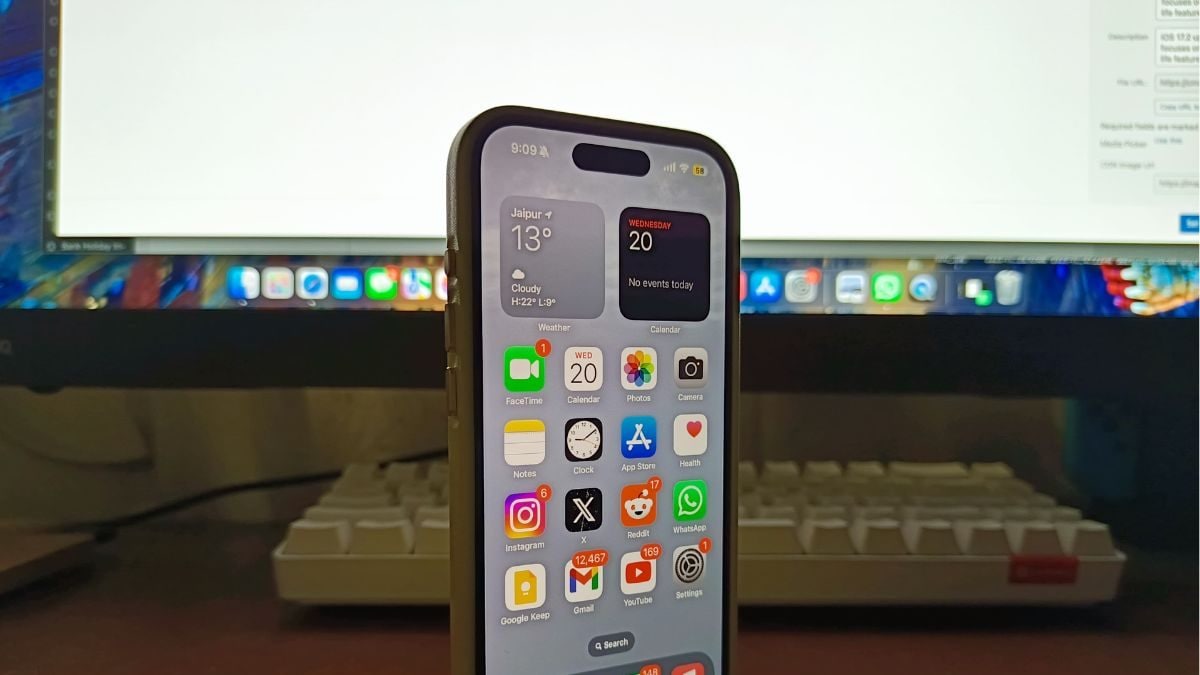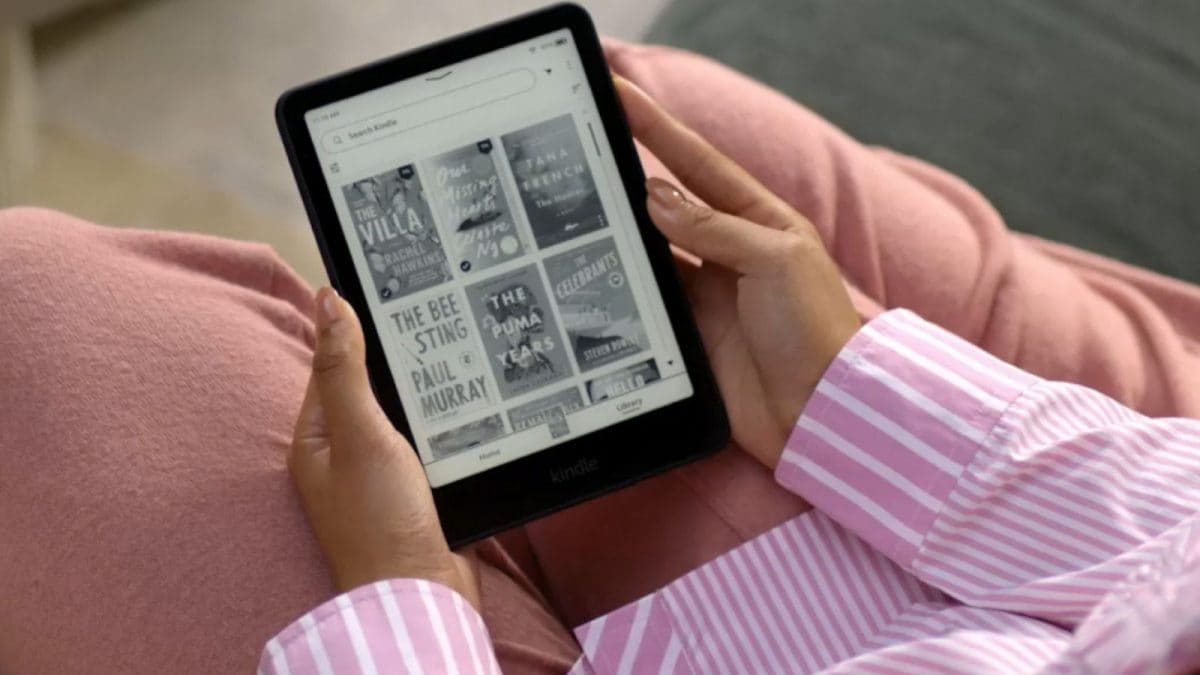
smartfon do monitora Dell
Technologia Dell Mobile Connect umożliwia pracę na komputerze podczas odbierania połączeń telefonicznych, wysyłania wiadomości tekstowych lub uruchamiania aplikacji Android. Działa poprzez nawiązanie połączenia bezprzewodowego między urządzeniem z systemem Android a używanym komputerem z systemem Windows, co pozwala na korzystanie z klawiatury, myszy i ekranu dotykowego laptopa, a jednocześnie pozwala trzymać smartfon w kieszeni, aby wykonywać połączenia lub wysyłać wiadomości tekstowe. Rozwiązanie programowe jest wbudowane w ekran większości komputerów przenośnych Dell XPS, Inspiron i Vostro. Firma Dell oferuje również bezpłatną wersję programu właścicielom innych produktów firmy Dell.
Dell Mobile Connect wymaga zgodnego komputera stacjonarnego lub tabletu firmy Dell, aktywnego planu danych w smartfonie i sieci Wi-Fi, aby nawiązać połączenie. System może również łączyć się z urządzeniami mobilnymi firmy Dell z systemem Android 5.0 lub nowszym, ale tylko wtedy, gdy zarówno smartfon, jak i komputer z systemem Windows są włączone dla funkcji Wi-Fi Direct i mają zainstalowaną aplikację Dell Mobile Connect.
Możesz również jednocześnie podłączyć do monitora drugiego laptopa z systemem Windows i jeden smartfon lub tablet z systemem Android za pośrednictwem funkcji Dual Screencast. Obraz z laptopa z systemem Windows jest wyświetlany na pełnym ekranie, a smartfon lub tablet z systemem Android 5.0 lub nowszym jest wyświetlany jako nakładka (PiP – Picture in Picture).
Jak podłączyć smartfon do monitora Dell?
Podłączenie laptopa Dell do zewnętrznego monitora może pomóc Ci zwiększyć produktywność, zapewniając większą przestrzeń roboczą i zmniejszając obciążenie oczu i szyi spowodowane pracą na małym ekranie laptopa. Najlepsze zewnętrzne monitory do sparowania z laptopami Dell to te, które obsługują te same standardy połączeń wideo, co laptop, w tym HDMI, DisplayPort, VGA i S-Video. Najlepsze zgodne monitory do laptopów Dell znajdziesz, przechodząc na stronę Sterowniki i pliki do pobrania w witrynie Dell i wyszukując według numeru modelu. Niektóre monitory mają nawet przycisk wyboru wejścia, który możesz nacisnąć, aby przełączać się między różnymi wejściami wideo.
Jeśli laptop Dell nie rozpoznaje automatycznie monitora zewnętrznego po podłączeniu, otwórz ustawienia wyświetlania na laptopie i kliknij opcję „Wykryj” w obszarze Wiele wyświetlaczy. Niektóre monitory mogą wymagać włączenia specjalnego ustawienia w celu wykrycia prawidłowego typu połączenia.
Jeśli nadal masz problemy z podłączeniem laptopa do zewnętrznego monitora, spróbuj ponownie uruchomić komputer osobisty i zewnętrzny monitor. Upewnij się, że używasz tego samego pasma Wi-Fi i hasła na obu urządzeniach i że oba urządzenia mają najnowsze sterowniki karty bezprzewodowej. Jeśli nadal nie możesz się połączyć, skontaktuj się z pomocą techniczną firmy Dell, aby uzyskać dalszą pomoc. Może być konieczna aktualizacja oprogramowania Dell Mobile Connect zarówno na komputerze stacjonarnym, jak i urządzeniu mobilnym. Można to zrobić, postępując zgodnie z instrukcjami podanymi na stronie Dell Software & Drivers.